TDL 7 e 5 EVO
Manual técnico dos TDL 5 EVO e TDL 7 EVO: instalação, telas, configurações, datalog, alarmes, voltas, especificações, pinagem e diagramas elétricos.
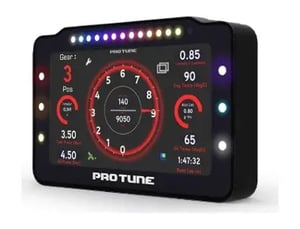
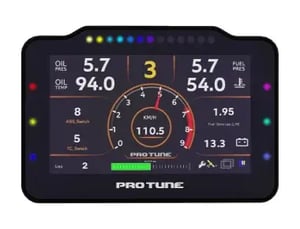
O Dash Logger Pro Tune TDL EVO é o mais avançado sistema de aquisição de dados desenvolvido pela Pro Tune. Com ele, você tem acesso à tecnologia mundial em uma unidade compatível com principais protocolos disponíveis no automobilismo, veículos originais ou como unidade 100% autônoma, com seus próprios sensores. Desenvolvemos um produto aplicável aos mais diversos projetos, trazendo os mais rígidos padrões de desenvolvimento do automobilismo de alto nível ao público entusiasta.
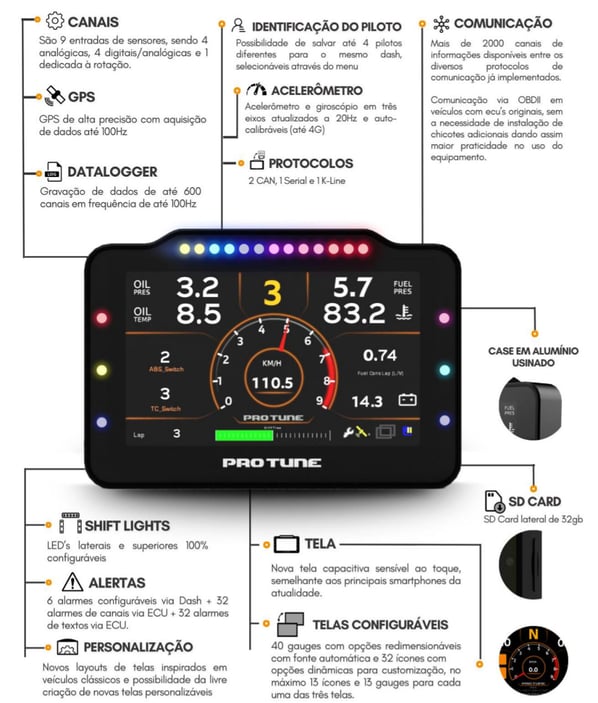
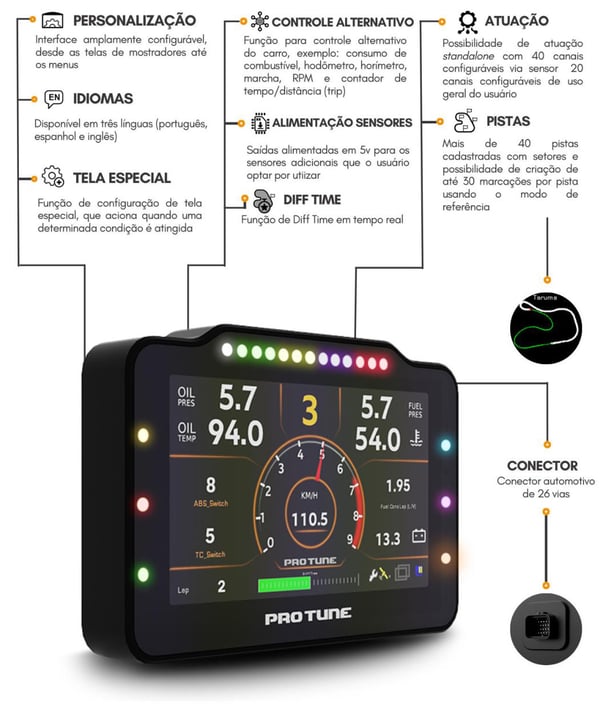
Os modelos TDL 5 e TDL 7 EVO possuem equivalência à proteção IPX3, ou seja, são resistentes apenas a sprays de leve intensidade e chuva de baixa intensidade sem exposição direta. Eles não são à prova d’água e não suportam exposição direta a jatos, respingos intensos ou imersão. Caso o equipamento seja utilizado em locais com exposição ao clima, como em Fórmulas ou UTVs, é responsabilidade do usuário protegê-lo adequadamente, evitando a entrada de água. A garantia não cobre danos causados por infiltração ou contato excessivo com água.
Conteúdo da embalagem
Na embalagem estão presentes os seguintes itens:
- 01 TDL EVO;
- 01 Antena GPS;
- 01 Manual de instruções e softwares Pro Tune, contidos no Cartão SD.
Consulte o vendedor para adquirir separadamente o chicote que mais se adequa ao seu projeto:
- Pré-chicote 1,2m;
- Chicote OBDII;
- Kit conector com terminais para crimpar.
TDL 7 e 5 EVO · 02
Instalação
Recomendações de instalação
Para o perfeito funcionamento do TDL EVO ser alcançado, algumas recomendações devem ser seguidas, são elas:
- O produto deve estar bem fixado, evitando sua queda durante o movimento do veículo e eventuais acidentes.
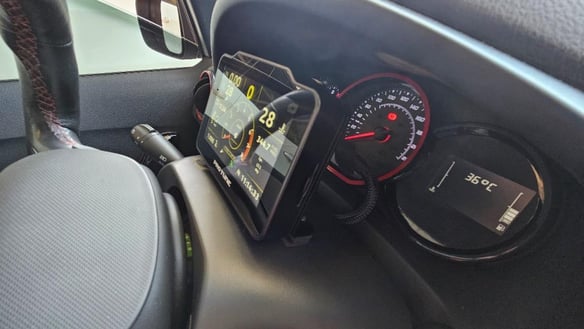
- O TDL deve ser instalado em uma região do veículo na qual ele não esteja sujeito a arranhões e choques;
- Certifique-se de que o conector da antena GPS esteja bem rosqueado;
- O imã presente na base da antena GPS funciona como um aterramento que ajuda a minimizar interferências e deve ser, obrigatoriamente, instalada em um ponto metálico aterrado do veículo. A base receptora deve ser voltada para cima;
- A antena GPS deve ser instalada na parte exterior do veículo para garantir a perfeita sincronização com os satélites;
- A sincronização da antena com os satélites pode levar algum tempo, principalmente se for a primeira vez que ela é ligada em um novo local. É necessário ligar o TDL com antecedência, sob o risco de que as primeiras voltas não sejam registradas pelo equipamento;
- A antena GPS deve ser instalada a uma distância mínima de 1 metro de outras antenas;
- O cabo da antena deve ser fixado de modo a evitar que ele entre em contato com alguma superfície cortante e venha a se romper;
- Evitar “enrolar” o cabo do GPS na rollcage do veículo;
- Não pintar a antena GPS com tinta (metálica), pois esta causa interferência e consequente mau funcionamento do produto.
Carros Originais
Para instalar o TDL EVO em carros originais, deve-se utilizar cabo conectado ao adaptador OBD II. A instalação e configuração são realizadas seguindo os passos:
1)O TDL deve ser fixado de maneira segura no veículo;
2)O conector OBDII deve ser conectado à porta OBDII do veículo (verificar a localização da tomada OBDII no manual do veículo);
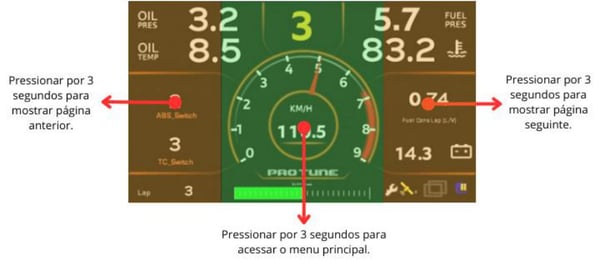
3)O usuário deve acessar o menu principal do TDL pressionando o ícone  ou a região central por 3 segundos na tela inicial, em seguida selecionar o ícone “Comunicação” para alterar o modo de comunicação;
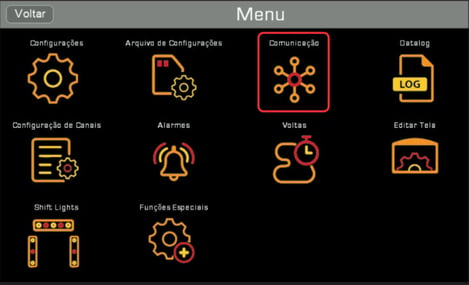
4)O TDL EVO possui duas comunicações independentes, para realizar a comunicação com a ECU original do veículo é indicada a utilização da comunicação principal;
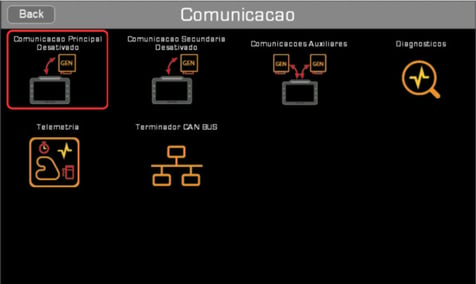
5)Ao selecionar a opção de comunicação principal será exibida uma lista de protocolos de comunicação. O TDL EVO possui diferentes protocolos para comunicação, assim é necessário definir qual sua comunicação principal, que depende do veículo que será instalado. Usualmente veículos mais atuais utilizam comunicação CAN (OBDII CAN ou OBDII CAN Advanced), veículos antigos com injeção eletrônica geralmente possuem os protocolos de comunicação K-Line ISO9141 ou KWP. Em caso de dúvida de qual protocolo seu veículo utiliza, favor entrar em contato com o suporte técnico;
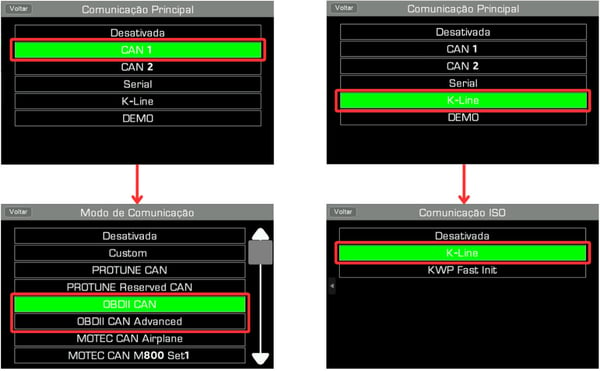
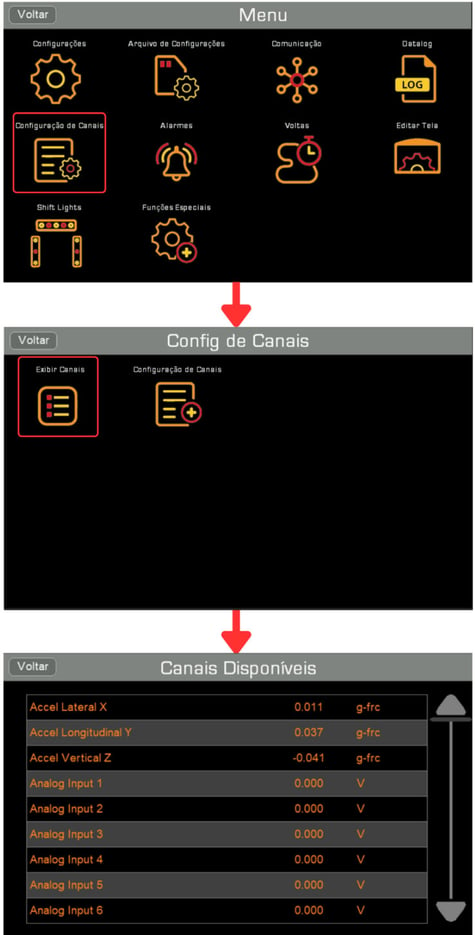
6)Após selecionar a comunicação correta para o seu veículo verifique se há comunicação acessando no menu principal a opção “Configuração de canais” e depois “Exibir Canais”, caso sejam exibidas informações no canal de RPM com o veículo em funcionamento a instalação está concluída. Então basta clicar no botão voltar até a tela inicial para salvar a configuração;
7)Caso não sejam exibidas as informações dos sensores, retorne ao Menu “Comunicação Principal” e altere o tipo de comunicação;
8)Acesse no menu principal a opção “Exibir Canais” e verifique se há comunicação. A comunicação K-Line pode levar até 5 minutos para ser estabelecida.
ECUs Pro Tune
ECU PR-Sport
Para instalar o TDL EVO em veículos utilizando a ECU PR-Sport utiliza-se a comunicação Serial, a qual está localizada fisicamente no conector 8 vias do pré-chicote da ECU. Para realizar a instalação e configuração é necessário seguir os passos:
1)O TDL deve ser fixado de maneira segura no veículo.
2)O conector padrão do TDL EVO deve ser conectado ao conector 8 vias MIKE do pré-chicote da ECU.
3)O usuário deve acessar o menu principal do TDL pressionando o ícone ou a região central por 3 segundos na tela inicial, em seguida selecione o ícone “Comunicação” e após selecione o ícone “Comunicação principal” para alterar o modo de comunicação para Serial com o padrão PRO TUNE SP.
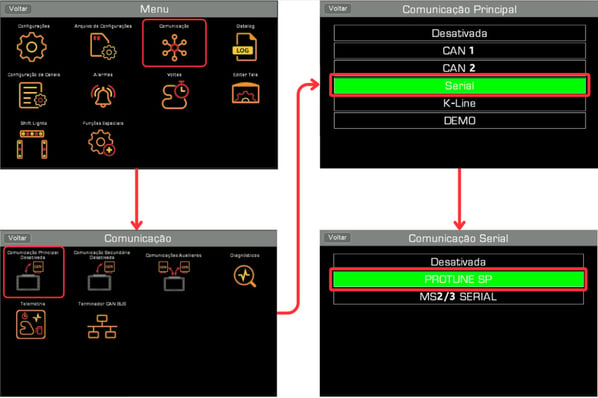
4)Verifique se há comunicação acessando no menu principal a opção “Configuração de canais” e depois “Exibir Canais”, caso sejam exibidas informações no canal de RPM com o veículo em funcionamento a instalação está concluída. Então basta clicar no botão voltar até a tela inicial para salvar a configuração.
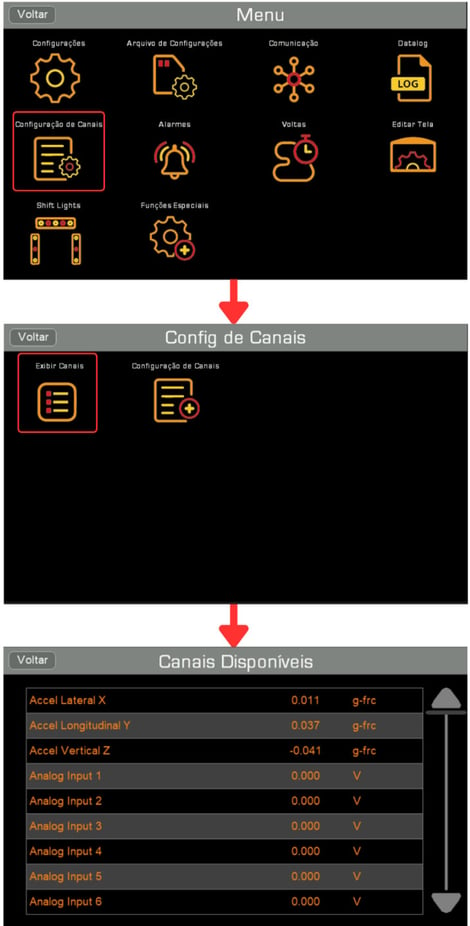
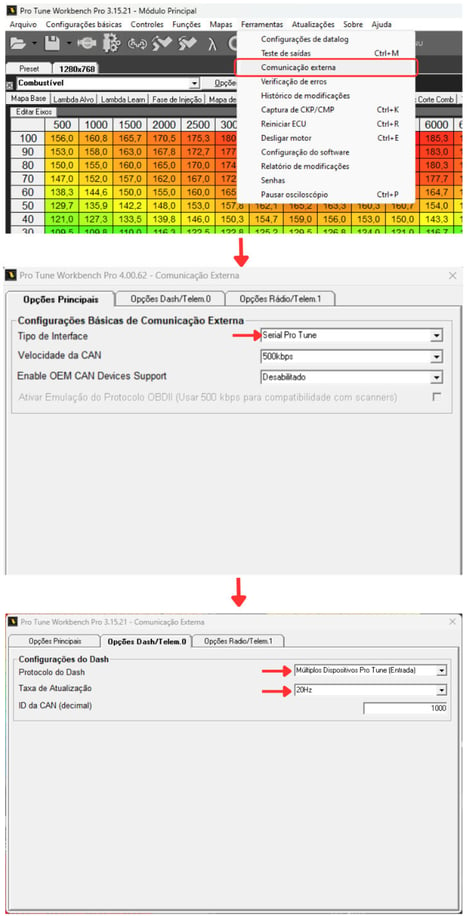
5)Caso não sejam exibidas informações dos sensores, conecte a ECU ao computador utilizando o cabo USB (Cabo serial que acompanha a PR-Sport), abra o software Pro Tune Workbench e configure no menu Comunicação Externa para a comunicação Serial Pro Tune, a velocidade da CAN não necessita alteração pois não é utilizada. Além disso, deve-se alterar o protocolo do Dash para “Múltiplos Dispositivos Pro Tune (Entrada)” e a taxa de atualização para 20 Hz.
6)Salve as modificações feitas na ECU.
7)Acesse novamente a opção “Exibir Canais” e verifique se há comunicação.
ECUs PR-4 e PR-8
Para instalar o TDL EVO em veículos utilizando as ECUs PR-4 e PR-8 utiliza-se a comunicação Pro Tune CAN, que está localizada no conector 8 vias presente no pré-chicote da ECU. Para realizar a instalação e configuração é necessário seguir os passos:
1)O TDL deve ser fixado de maneira segura no veículo.
2)O conector padrão do TDL EVO deve ser conectado ao conector 8 vias MIKE do pré chicote da ECU.
3)O usuário deve acessar o menu principal do TDL pressionando o ícone  na tela inicial, em seguida selecione o ícone “Comunicação” e após selecione o ícone “Comunicação principal” para alterar o modo de comunicação para Pro Tune CAN. Após é preciso ajustar a velocidade de comunicação para 500 kbps.
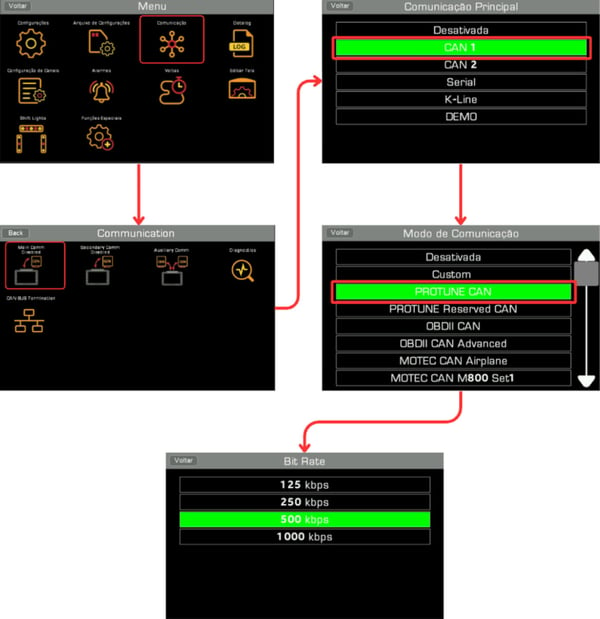
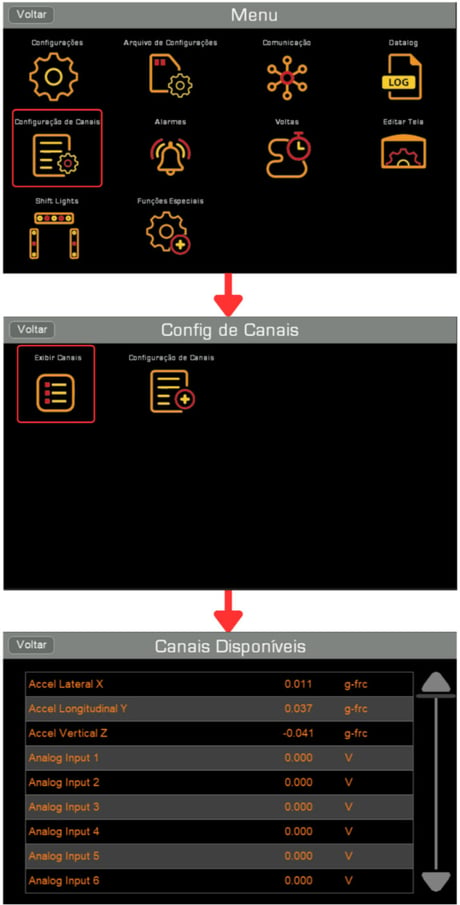
4)Verifique se há comunicação acessando no menu principal a opção “Configuração de canais” e depois “Exibir Canais”, caso sejam exibidas informações no canal de RPM com o veículo em funcionamento a instalação está concluída. Então basta clicar no botão voltar até a tela inicial para salvar a configuração.
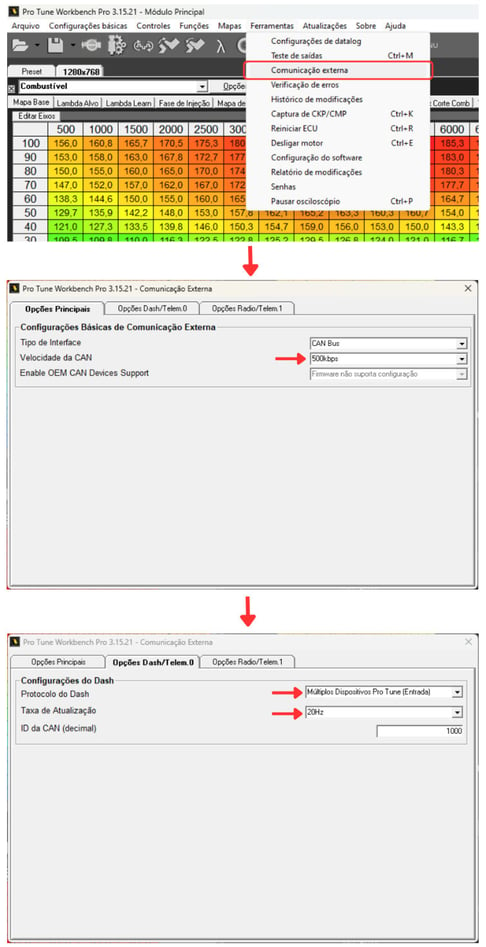
5)Caso não sejam exibidas informações dos sensores, conecte a ECU ao computador utilizando o cabo USB, abra o software Pro Tune Workbench e configure no menu Comunicação Externa a comunicação CAN BUS e velocidade da CAN para 500 kbps. Além disso, deve-se alterar o protocolo do Dash para “Múltiplos Dispositivos Pro Tune (Entrada)” e a taxa de atualização para 20 Hz.
6)Salve as modificações feitas na ECU.
7)Acesse novamente a opção “Exibir Canais” e verifique se há comunicação.
ECUs programáveis com comunicação CAN
O TDL EVO possui diversos protocolos de comunicação CAN, consulte aplicações e formas de configuração para protocolos específicos via suporte técnico.
TDL 7 e 5 EVO · 03
Telas
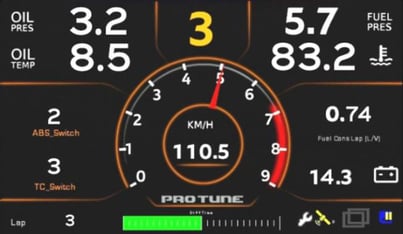
As telas (principal e secundárias) são compostas por botões, ícones e por dispositivos gráficos (Gauges) que auxiliam a visualização de informações do veículo e dados de pista. A imagem abaixo exemplifica uma das inúmeras possibilidades para apresentação de informação no TDL.
Cada tela é dividida em três partes que quando pressionadas por 3 segundos executam uma determinada função. A parte central dá acesso ao menu principal, enquanto as partes laterais dão acesso às páginas secundárias.
Ícones
Ícone do SD CARD Para retirar o SD CARD o usuário deve pressionar sobre o ícone por 3 segundos para que a gravação seja interrompida. Somente então pode-se remover o cartão.
 Quando apresentado em cinza o ícone do cartão SD, significa que o TDL está sem cartão SD;
 Quando exibido em cinza com “X” vermelho sobre o cartão, significa que o usuário está no modo de edição de telas do TDL, portanto não está ocorrendo a gravação;
 O ícone em azul com sinal de PAUSE indica que há cartão no TDL, porém o log não está sendo gravado;
 O ícone em azul com sinal em verde indica que está ocorrendo gravação de datalog. O número abaixo do cartão indica por quanto tempo a gravação está ocorrendo;
 Este ícone significa que há problema no cartão SD e não está ocorrendo gravação. Neste caso o usuário deve retirar o cartão e inseri-lo novamente, caso isso não resolva deve-se limpar o cartão (preferencialmente utilizando “limpa-contato”). Caso o ícone do cartão seja exibido em vermelho adotar o procedimento abaixo:
1) retirar o cartão SD e inseri-lo novamente;
2) retirar o cartão e limpá-lo utilizando limpa-contato;
3) formatar o cartão;
4) utilizar outro cartão.
Ícone do GPS
 Não há satélites conectados. As informações relativas ao GPS, velocidade e traçado não serão registradas;
 Este ícone indica que estão sendo utilizados até 3 satélites. Poderão ocorrer erros relacionados ao sinal GPS devido ao pequeno número de satélites sendo utilizados;
 O ícone em verde indica que existem 4 ou mais satélites disponíveis.
Ícone de Pista Automática Quando este ícone é exibido em cinza, significa que o autódromo não foi reconhecido de
 maneira automática e, portanto, não serão exibidos os tempos de volta. É necessário criar um “trigger manual” no menu “Voltas”.
 O autódromo foi reconhecido automaticamente e os tempos de volta estarão disponíveis.
Botões
 Alterar Tela: através deste botão é possível alterar entre os modelos de exibição de tela principal. As telas podem ser previamente criadas utilizando o Dash Editor;
 Acessar Menu: este botão ao ser pressionado acessa os menus de Configuração do produto.
 Reset: Quando os limites pré-determinados pelo usuário são ultrapassados o TDL exibe alarmes na tela principal. Para interromper a notificação do alarme basta pressionar o botão de reset.
TDL 7 e 5 EVO · 04
Menu e configurações
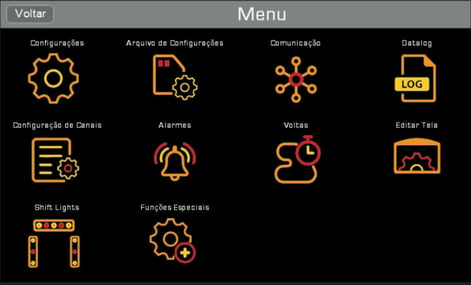
Na tela inicial ao pressionar o ícone de acesso ao menu ou a parte central por 3 segundos será exibida a tela do menu principal.
Configurações
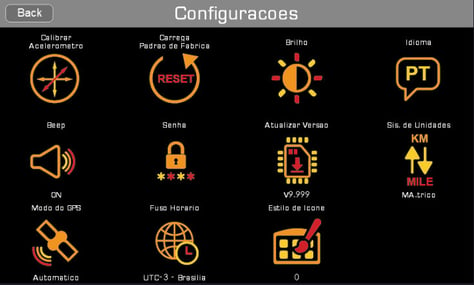
Neste menu configura-se as informações gerais do TDL EVO, como:
Calibração do acelerômetro: Após a instalação e fixação do TDL é necessário que o usuário realize a calibração para que o acelerômetro interno funcione devidamente;
Carregar padrão de fábrica: Restaura todas as configurações para o padrão de fábrica;
Configuração de Brilho: Ajustes de intensidade de brilho da tela, sendo possível, ajustar de forma manual a intensidade da luz da tela para condições de pouca ou muita luz ou de forma automática. A opção de economia de energia habilita o timer para redução de brilho e desligamento (Utilizado principalmente em aplicações OBD, onde o TDL EVO permanece ligado quando o carro é desligado, dado que a tomada OBD fornece uma tensão de alimentação de 12V contínua e não pós-chave);
Idioma: Possibilidade de seleção de diferentes idiomas (português, inglês e espanhol);
Beep: Possibilidade de ativar ou desativar o som ao toque da tela;
Senha: Inserir senha para bloquear o acesso às configurações do TDL (isto não afetará o acesso ao datalog). Para configurar a senha basta inserir e confirmar a senha no teclado numérico, após ser configurada o acesso ao menu principal só será possível com a inserção da senha. Para remover a senha basta acessar o menu de senha novamente e clicar no botão OK do teclado numérico, será exibida uma mensagem para a confirmação da sua remoção.
Atualizar versão: Menu para atualização de firmware (atualização via cartão SD, com arquivo com a extensão frw). Passos para atualização do firmware do TDL EVO:
1)Verifique a versão disponível e faça o download do arquivo de atualização do firmware em: https://www.protune.com.br/pagina/downloads.
2)Formate o cartão SD e o mantenha apenas com o firmware atualizado.
3)Após inserir o SD card acesse o menu e selecione a opção “Atualizar versão”, será exibida uma tela de carregamento do arquivo.
4)Após a finalização o TDL irá reiniciar e estará pronto para uso.
Sistema de unidades: Seleção entre o sistema métrico ou imperial de unidades;
Modo GPS: Configura o modo de referência do GPS, que pode ser interno, externo ou automático. A opção interna, considera o GPS integrado ao TDL EVO. A opção externa, utiliza uma referência vinda através da rede CAN, por meio da utilização do GPS CAN Pro Tune. A opção automática, define automaticamente a melhor opção disponível;
Time Zone: Seleção do fuso horário. (Informação de horário obtido via GPS);
Estilo de ícone: Diferentes estilos de customização dos ícones do menu.
Arquivo de Configurações
No menu Arquivo de Configurações é possível copiar configurações de um TDL EVO para outro ou carregar as configurações do TDL EVO criadas no software Pro Tune Dash Editor, via cartão SD.
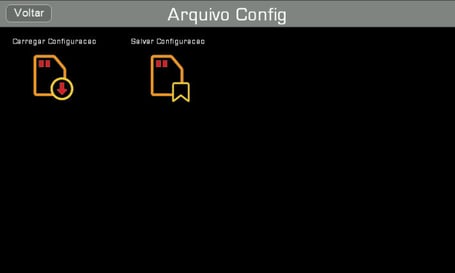
Carregar configuração: Carrega informações do cartão SD para o TDL EVO;
Salvar configuração: Possibilita salvar todas as configurações realizadas no TDL EVO, no cartão SD. Após a seleção, é necessário definir um nome para o arquivo, para que ele seja salvo.
Comunicação
No menu Comunicação são configurados os tipos de comunicação do TDL EVO com dispositivos externos. Para a correta definição da comunicação principal, confira o tópico 4 de instalação.
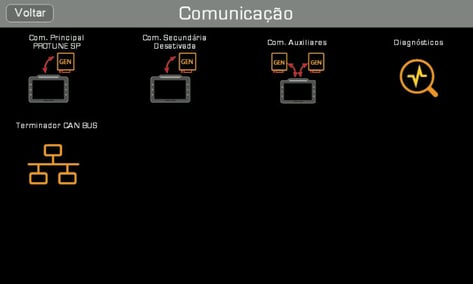
A comunicação secundária permite a aquisição de uma segunda fonte de dados, seja ela via CAN, Serial ou K-Line as quais a configuração é realizada da mesma forma que a comunicação principal. A função comunicações auxiliares, permite ao usuário selecionar a recepção e envio de dados CAN via módulos auxiliares, como módulos de terceiros, por exemplo o módulo Bosch ABS M5, Keypad Blink Marine, Controlador de diferencial MOTEC e entre outros. Para mais informações de dispositivos suportados consulte o suporte técnico.
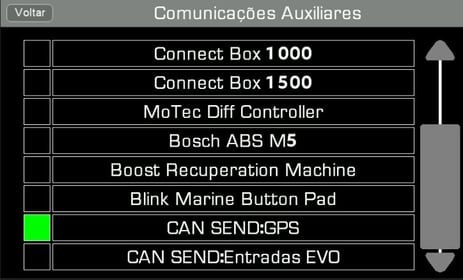
Comunicações auxiliares entre produtos Pro Tune
CAN SEND:GPS: habilita o envio dos dados GPS do TDL via rede CAN para a ECU (PR-4 e PR-8), assim as informações dos dados do GPS estarão disponíveis no datalog da ECU.
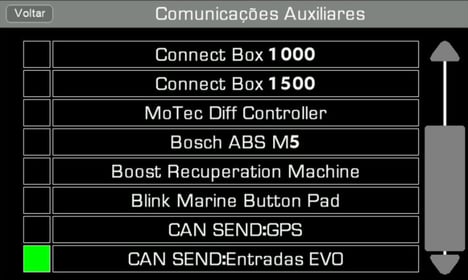
CAN SEND:Entradas EVO: habilita o envio dos dados obtidos pelas entradas analógicas e digitais do TDL via rede CAN para a ECU (PR-4, PR-8 e linha EVO), assim as informações das entradas analógicas e digitais estarão disponíveis no datalog da ECU.
Resistores da terminação CAN
Esta configuração habilita ou desabilita o resistor de terminação da CAN do equipamento. De acordo com a topologia da comunicação, deve haver resistores de 120 ohms de terminação em cada ponta da comunicação. Quando a instalação é realizada em uma ECU Pro Tune ou através da porta OBD II, não é necessário ativar a terminação CAN.
TDL 7 e 5 EVO · 05
Datalog e canais
Datalog
O menu Datalog possibilita a configuração de aspectos referentes a gravação de dados no cartão SD.
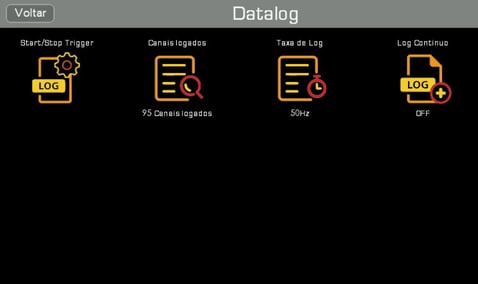
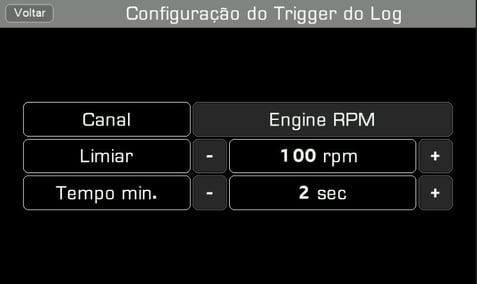
Início/fim do log: Configura as condições iniciais para início de datalog. O botão ao lado do item “canal” dá acesso a lista de canais disponíveis, ao selecionar um determinado canal, o datalog será iniciado através do mesmo. O parâmetro “Limiar” indica a partir de que valor do canal selecionado o datalog será iniciado, “Tempo min.” configura o tempo mínimo para que o datalog se inicie após o valor limiar ser atingido. Como exemplo, na figura abaixo, o datalog será iniciado 2 segundos após o valor de RPM ultrapassar 100 RPMs.
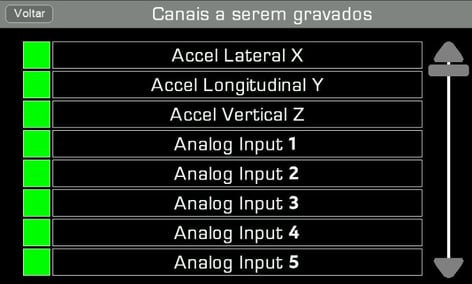
Canais logados: É possível verificar os canais que estão sendo gravados. Ao clicar no ícone após a modificação do tipo de comunicação, será solicitado se o usuário deseja habilitar a gravação de todos os canais disponíveis. Os canais disponíveis são apresentados em uma lista, para habilitar um canal da lista basta clicar no box ao seu lado esquerdo, quando habilitado o box ficará preenchido na cor verde.
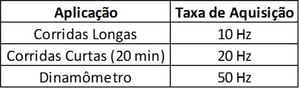
Taxa de Log: Altera a frequência de aquisição de datalog, sendo possível selecionar entre 1, 10, 20, 50 ou 100Hz. A quantidade de canais e a frequência de aquisição influenciam diretamente a resolução e o tempo de aquisição de dados, portanto é essencial a sua correta escolha para que sejam gerados dados de qualidade para a análise. A frequência é a quantidade de amostras que serão gravadas a cada segundo. Abaixo apresentamos uma tabela com as frequências recomendadas em diferentes aplicações, quanto mais elevada a frequência de aquisição maior é a resolução, porém menor é o tempo de datalog.
Log contínuo: Quando a função “Log contínuo” está desativada, será criado um novo arquivo de log toda vez que as condições determinadas na função “Início/fim do log” forem atingidas. Se a função “Log contínuo” estiver ativada, os logs serão salvos em um único arquivo de forma contínua, toda vez que as condições determinadas na função “Início/fim do log” forem atingidas.
Configuração de Canais
O menu de Canais permite verificar, personalizar e configurar as entradas externas.
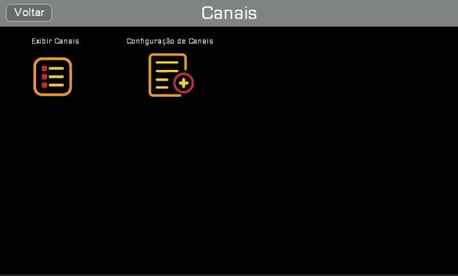
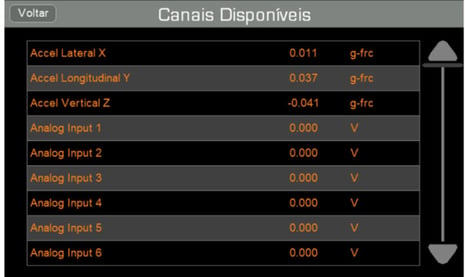
Exibir Canais: exibe a lista de todos os canais habilitados com sua leitura em tempo real.
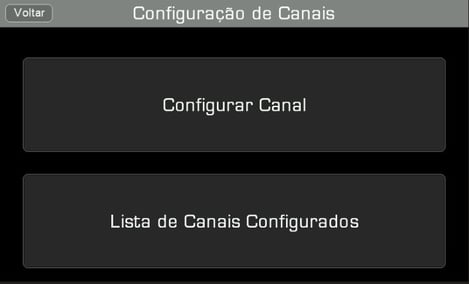
Configuração de canais: permite configurar canais através de um canal existente ou uma entrada analógica/digital externa. Para realizar a configuração do canal basta clicar em “Configurar Canal”, escolher o tipo de canal desejado (sensores, botões ou canais personalizados), definir sua nomenclatura e realizar sua calibração. Ao pressionar o botão “Lista de Canais Configuráveis” será exibida a lista de canais criados pelo usuário.
Configuração Canal: permite configurar sensores ou botões conectados nas entradas analógicas e digitais externas, também permite configurar um canal personalizado.
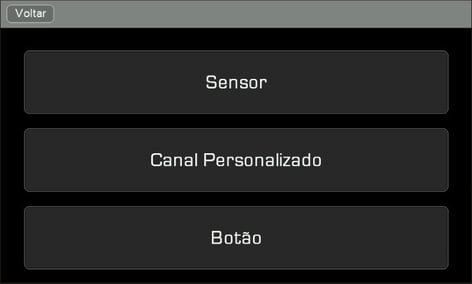
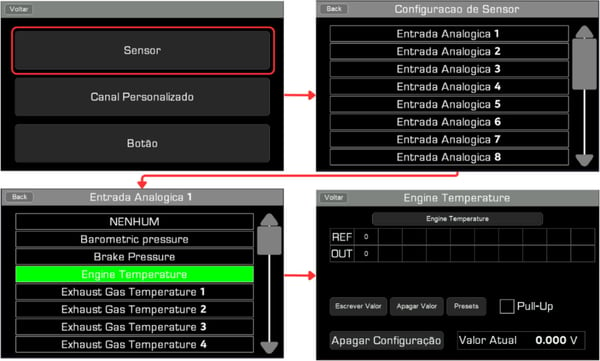
A configuração de um sensor é realizada ao pressionar o botão “Sensor”, será apresentada a lista de entradas para que o usuário selecione a qual o sensor está conectado, em seguida o usuário deverá selecionar o tipo de sensor e realizar sua calibração. Nos tópicos seguintes serão abordados alguns exemplos de configuração de sensores.
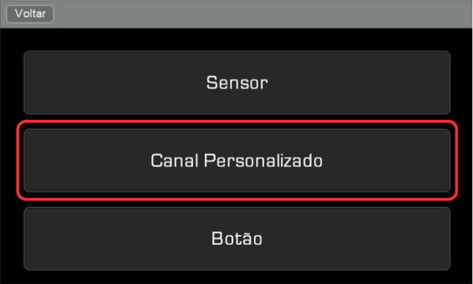
A opção “Canal Personalizado” permite ao usuário criar um canal que não está presente na lista de sensores. Através dessa opção é possível criar, por exemplo, um canal de temperatura para a saída ou entrada de intercooler. Na Seção 6.5.4 é exemplificada a criação de um canal personalizado.
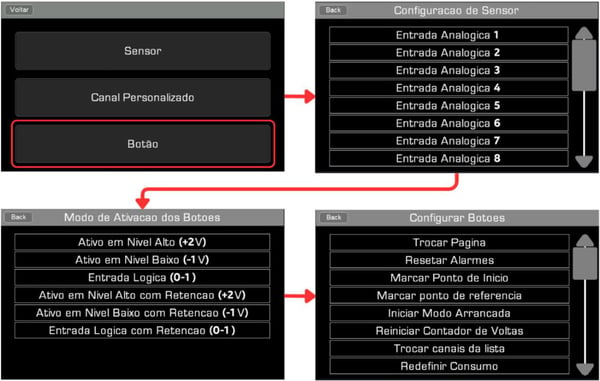
A configuração de um botão é realizada ao pressionar o botão “Botão”, será apresentada a lista de entradas para que o usuário selecione a qual o botão está conectado, em seguida o usuário deverá selecionar o modo de ativação do botão e selecionar sua função.
Para o estado de acionamento do botão, são apresentadas as seguintes opções:
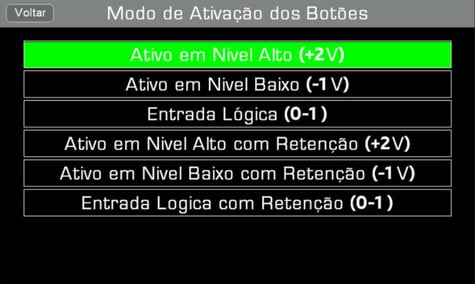
- Ativo em Nível Alto (+2V): o botão é normalmente nível baixo e aciona a partir de 2V.
- Ativo em Nível Baixo (-1V): o botão é normalmente nível alto e aciona a partir da tensão de 1V.
- Entrada lógica (0-1): utilizado em canais lógicos de input (0 é desligado e 1 é ligado, para usar uma entrada lógica vinda da CAN)
- Ativo em Nível Alto com Retenção (+2V): aciona por nível alto e permanece, mesmo que o nível volte ao valor desligado.
- Ativo em Nível Baixo com Retenção (-1V): aciona por nível baixo e permanece, mesmo que o nível volte ao valor desligado.
- Toggle with Logical Input: será traduzido para Ativo por Entrada Lógica com Retenção, mesmo funcionamento descrito acima. No menu de Configuração de Canais é possível acessar a lista de sensores e botões configurados através do botão “Lista de Canais Configurados”. Será exibida a lista de entradas analógicas e digitais que já foram configuradas, através do box à esquerda é possível habilitar ou desabilitar a entrada com um simples clique, quando a entrada está habilitada o box ficará na cor verde. O botão à direita exibe a função utilizada para a entrada e também dá acesso a página de configuração da função quando pressionado.
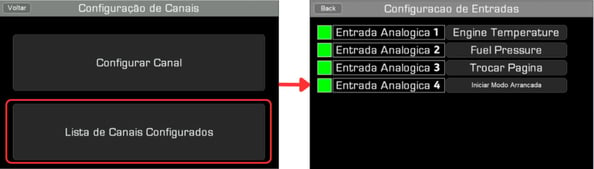
Exemplo de entrada de temperatura
Para configurar sensores de temperatura nas entradas auxiliares do TDL EVO o usuário deve configurar um novo canal, selecionar a opção “Sensor”, informar a entrada analógica a qual o sensor está conectado, o tipo de sensor e sua calibração conforme mostrado na figura abaixo. Neste exemplo será configurada a temperatura do motor, porém outros sensores de temperatura seguem o mesmo padrão.
Após a seleção do nome da entrada será apresentada a tela de calibração do sensor. Nesta tela é possível inserir manualmente a curva característica de um sensor de temperatura, tensão (REF) vs temperatura (OUT).
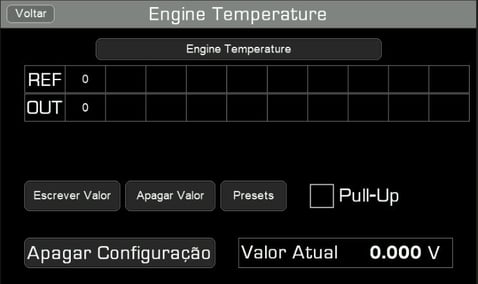
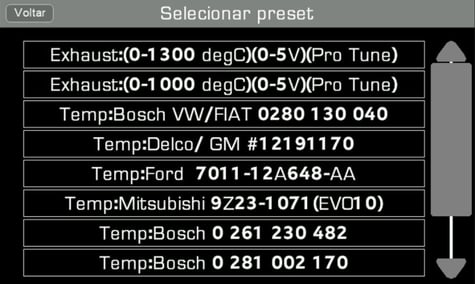
Clicando no botão “Presets” é possível selecionar a curva de calibração dos sensores mais utilizados no mercado.
Após a definição da calibração do sensor será necessário verificar a ativação do pull-up. Em casos que o sensor de temperatura não é compartilhado com outro equipamento é necessário ativar o pull-up. Em situações em que o sensor de temperatura é compartilhado com uma ECU original, não é necessário ativar o pull-up.
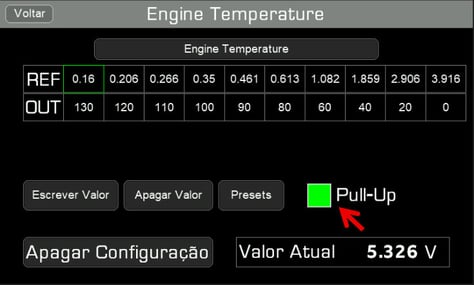
NOTA: quando o sinal é compartilhado com outros dispositivos, a curva característica do sensor previamente cadastrada nos presets sofrerá alterações.
Exemplo de sensor de pressão
Para configurar sensores de pressão nas entradas auxiliares do TDL EVO o usuário deve configurar um novo canal, selecionar a opção “Sensor”, informar a entrada analógica a qual o sensor está conectado, o tipo de sensor e sua calibração conforme mostrado na figura abaixo. Neste exemplo será configurada a pressão de óleo do motor, porém outros sensores de pressão seguem o mesmo padrão.
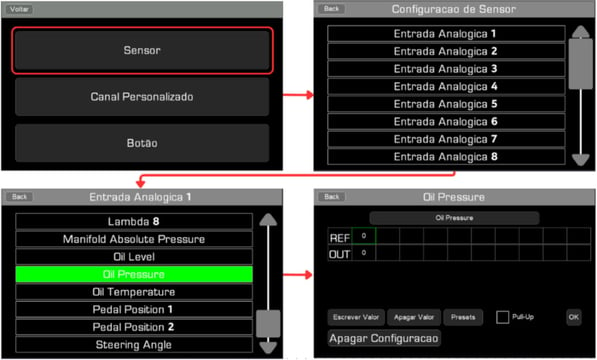
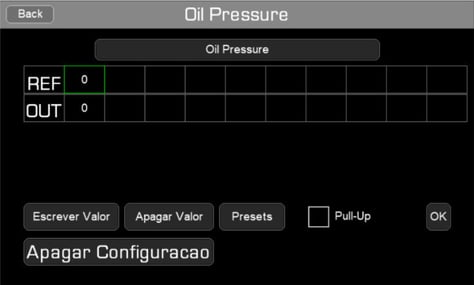
Após a seleção do nome da entrada será apresentada a tela de calibração do sensor. Nesta tela é possível inserir manualmente a curva característica de um sensor de pressão, tensão (REF) vs pressão (OUT).
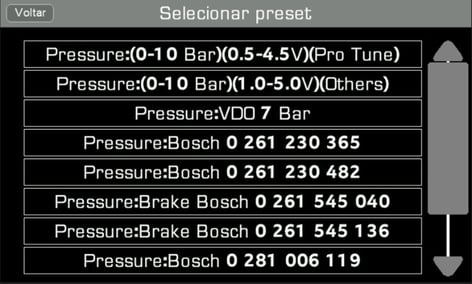
Clicando no botão “Presets” é possível selecionar a curva de calibração dos sensores de pressão mais utilizados no mercado.
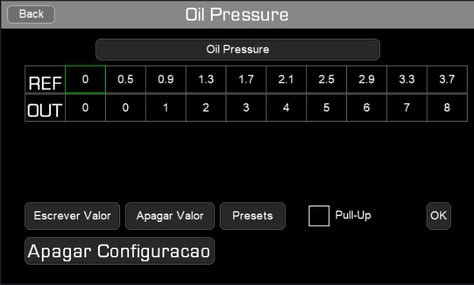
Após a seleção do preset correspondente ao sensor utilizado o usuário pode visualizar a curva de calibração utilizada e caso seja necessário, fazer algum ajuste de offset manualmente. Não é necessário ativar o pull-up para esta aplicação.
Exemplo de entrada digital para velocidade do veículo
Para configurar sensores digitais nas entradas auxiliares do TDL EVO o usuário deve configurar um novo canal, selecionar a opção “Sensor”, informar a entrada digital a qual o sensor está conectado, o tipo de sensor e sua calibração conforme mostrado na figura abaixo. Neste exemplo será configurada a velocidade veículo, porém outros sensores digitais seguem o mesmo padrão.
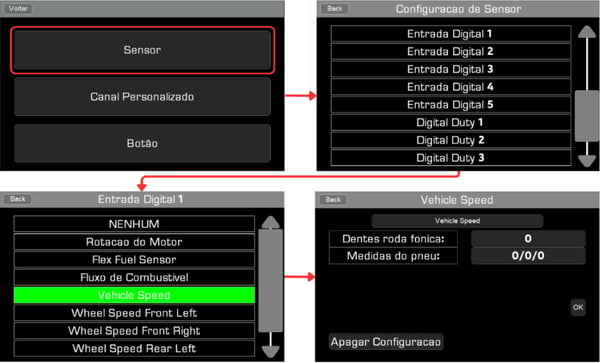
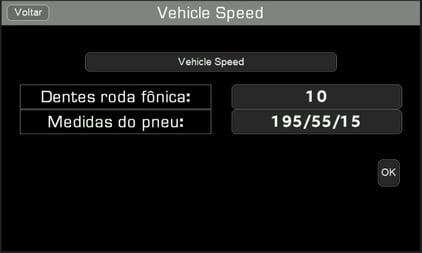
Após a seleção do nome da entrada será apresentada a tela de configuração do sensor. Nesta tabela é necessário definir o número de dentes presentes na roda fônica que está instalada na roda do veículo e as medidas do pneu utilizado.
Exemplo de entrada customizada
Caso o usuário deseje utilizar um canal que não está presente na lista de sensores é possível criar um canal personalizado. Neste exemplo será configurado um sensor de temperatura na saída do intercooler. Para iniciar a configuração de um novo canal customizado o usuário deve acessar o menu “Configuração de Canais” e clicar no botão “Canal Personalizado”.
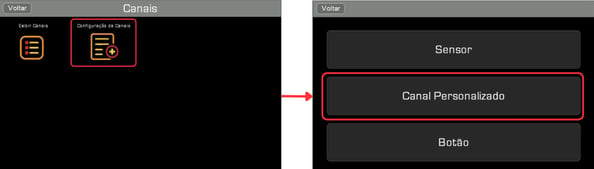
Ao clicar no botão “Canal Personalizado” o usuário será direcionado a uma lista de entradas disponíveis, neste caso vamos considerar que o sensor de temperatura está conectado na entrada analógica 1, portanto a mesma deve ser selecionada.
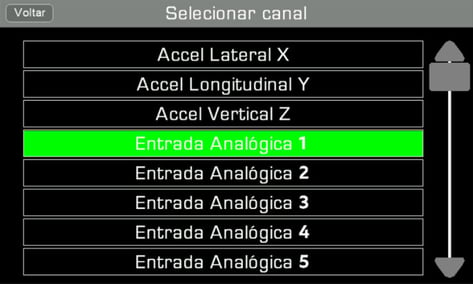
Após a seleção de entrada, o usuário deve escolher entre utilizar um preset ou configurar manualmente a curva de calibração do sensor, neste caso utilizaremos um preset do sensor de temperatura MTE 5053.
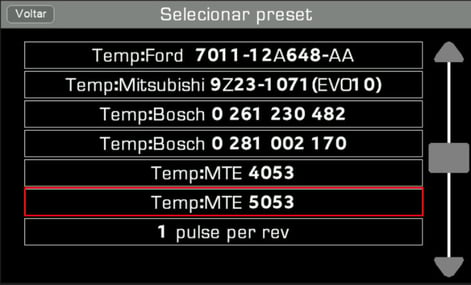
Após a seleção do preset é necessário inserir o nome do canal, o nome curto e a unidade do canal.
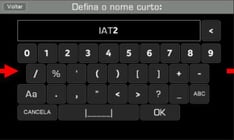
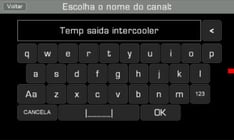
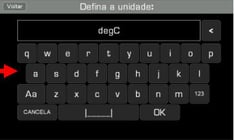
Ao finalizar a configuração será apresentado o menu de Propriedades do Canal, onde o usuário poderá visualizar a tabela de calibração e se necessário fazer alguma alteração manualmente.
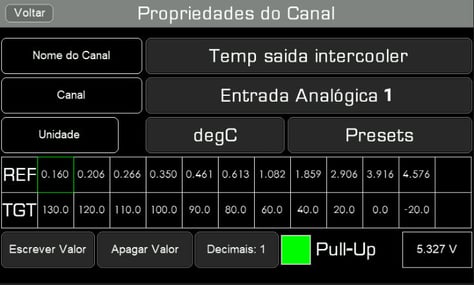
Neste caso, está sendo utilizado um sensor de temperatura, portanto é necessária a ativação do pull-up da entrada a qual ele está conectado. Para isto, o usuário deve marcar o box de ativação do pull-up.
TDL 7 e 5 EVO · 06
Alarmes
A função alarme é um recurso utilizado para monitoramento de um determinado canal escolhido pelo usuário. No menu inicial é possível habilitar e verificar o modo do alarme e verificar o canal utilizado para acionar o alarme.
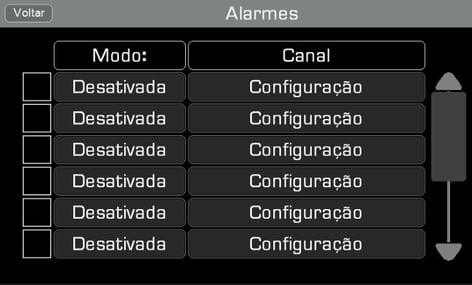
Através do box à esquerda é possível ativar e desativar o alarme já configurado, o box na cor verde indica que o alarme está ativado. O botão da coluna “modo” altera entre os modos de alarme 1D e 2D, já o botão da coluna “canal” mostra o canal utilizado pelo alarme quando ele está ativado e dá acesso ao menu de configuração do alarme. Os alarmes são mostrados seguindo uma lista de prioridade decrescente, ou seja, o alarme acima tem maior prioridade do que os abaixo. Recomendamos que alarmes de segurança do motor sejam configurados com maior prioridade, para que fiquem em evidência quando acionados em conjunto com os demais alarmes.
Configurar alarme
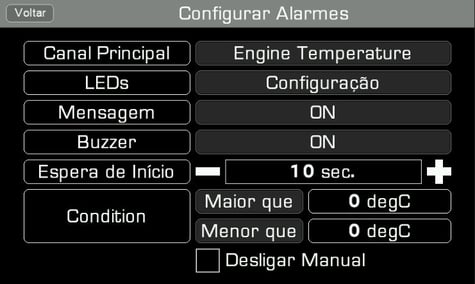
Para iniciar a configuração do alarme o usuário deve selecionar no botão da coluna “modo” o tipo de alarme, ao clicar no botão o modo será alternado entre Alarme 1D e Alarme 2D. Ao selecionar o modo de alarme, basta clicar no botão configuração na coluna “canal” para acessar o menu de configuração do alarme. Alarmes 1D dependem apenas dos limites da variável selecionada, alarmes 2D são utilizados para estabelecer diferentes limites para o canal em função de um segundo canal. Através do menu de configuração do Alarme 1D é possível determinar o canal principal para o alarme, acessar o menu de configuração dos LEDs que serão acionados ao ativar o alarme, habilitar a mensagem que será visualizada na tela quando o alarme é acionado, habilitar o alarme sonoro através do buzzer interno, configurar o tempo de espera de início para o alarme após a condição ser detectada, as condições para acionamento do alarme e habilitar o desligamento manual do alarme.
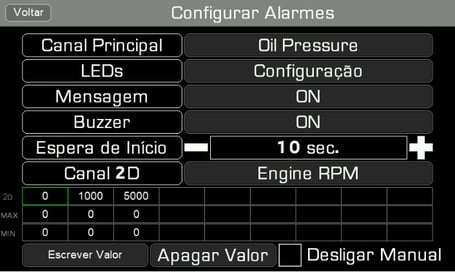
O menu de configuração do Alarme 2D apresenta além das funções do alarme 1D a possiblidade de configurar um canal secundário para o alarme. Através da tabela é possível configurar as condições do alarme para o canal principal em diferentes condições ditadas pelo canal secundário. Por exemplo, é possível configurar um alarme de pressão de óleo para diferentes condições de RPM do motor, como uma determinada condição de acionamento para marcha lenta onde a pressão é menor e outra condição para rotações maiores onde a pressão de óleo é maior.
Exemplo de alarme 1D – Temperaturas
Neste exemplo será configurado um alarme 1D para alertar o excesso de temperatura do motor, também funcionará como um alerta da temperatura do motor muito baixa. O alarme de temperatura do motor é de suma importância na sua durabilidade, com a utilização dos alarmes o usuário consegue pré-estabelecer limites que considera seguro para seu funcionamento. Para configurar um alarme o usuário deve primeiramente ativar o box à esquerda, assim que ativado, será habilitado o alarme 1D. O alarme 1D depende apenas de uma variável, neste caso a temperatura do motor.
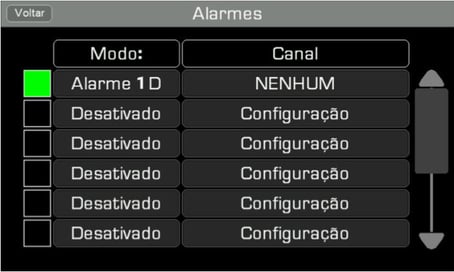
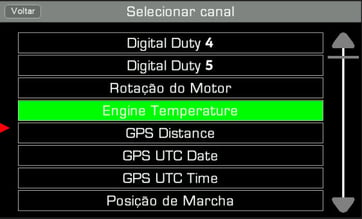
O usuário deve acessar o menu de configuração de alarmes clicando sobre o botão na coluna canal do respectivo alarme (quando ainda não configurado o botão exibirá a palavra “NENHUM”). Na página de configuração de alarmes, vamos iniciar a configuração do alarme temperatura do motor, selecionando o canal correspondente.
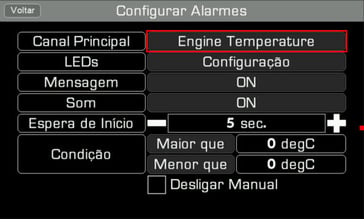
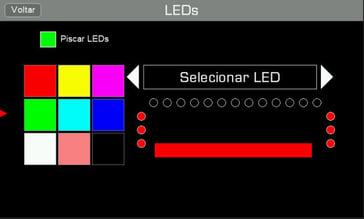
A seguir será configurados os alertas visuais que serão apresentados no TDL quando o alarme for acionado, é possível configurar os alertas através dos leds e na tela do TDL. Para configurar as cores dos LEDs e a barra de aviso na tela, o usuário deve acessar o menu clicando no botão “Configuração” ao lado do item “LEDs”. No menu de configuração das cores é possível escolher quais leds serão acionados, suas respectivas cores e a cor da barra de alerta na tela. Também é possível habilitar a função “Piscar LEDs” marcando o seu respectivo box.
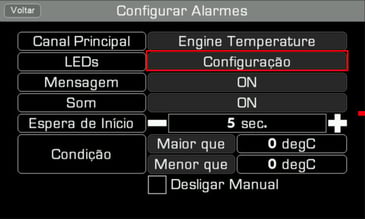
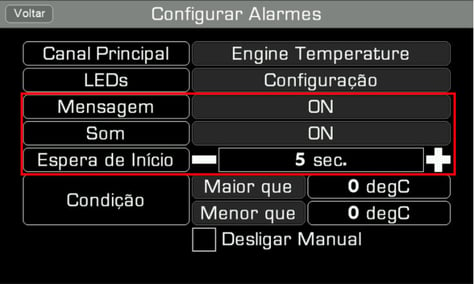
Ao voltar para o menu de configuração do alarme, o usuário tem a possibilidade de habilitar a função de mensagem e aviso sonoro. Para habilitar tais funções basta pressionar os botões ao lado de suas respectivas colunas, ao clicar no botão, ele irá alterar seu estado entre ON e OFF. No campo “Espera de início” é possível configurar o tempo de início do alerta após as condições de alarme forem atingidas.
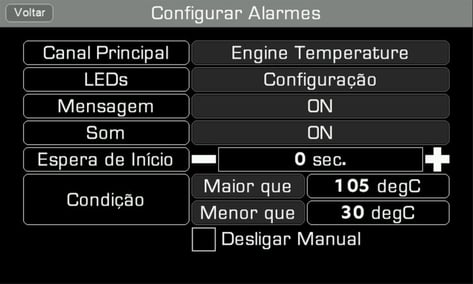
Para definir os limites de acionamento do alarme o usuário deve pressionar os botões ao lado do item “Condição”, quando habilitados eles apresentam as indicações “Maior que” e “Menor que”. Após habilitar as condições o usuário deve inserir os seus respectivos valores, neste caso será definido o acionamento do alarme de temperatura abaixo de 30 °C e acima de 105°C, conforme a imagem abaixo. O usuário ainda tem a possibilidade de habilitar a função “Desligar Manual”, onde o alarme ao entrar na condição de acionamento só é desligado ao tocar na tela do TDL. Após a finalização da configuração do alarme o usuário deve voltar até a tela inicial do TDL para salvar as configurações.
Exemplo alarme 2D - Pressão de óleo
Um alarme de pressão de óleo é de suma importância para a preservação da integridade do motor, neste caso iremos configurar um alarme 2D em virtude de a pressão de óleo variar em função da rotação do motor. Para configurar um alarme 2D para pressão de óleo o usuário deve acessar o menu de alarmes. Primeiramente é necessário ativar o box a esquerda, assim que ativado, será habilitado o alarme 1D. Para habilitar o alarme 2D, o usuário deve pressionar no botão onde está descrito “Alarme 1D” o qual mudará sua exibição para “Alarme 2D”.
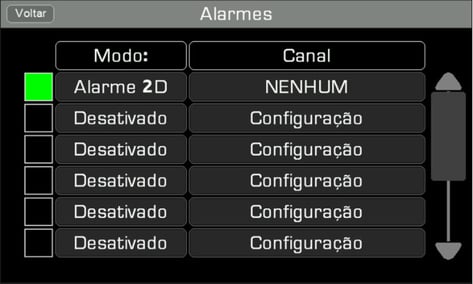
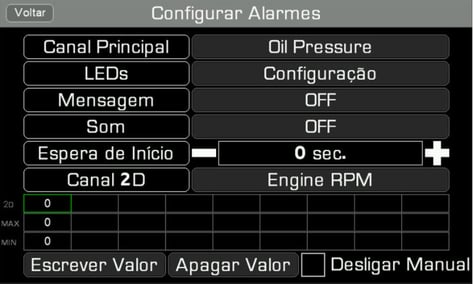
O usuário deve acessar o menu de configuração de alarmes clicando sobre o botão na coluna canal do respectivo alarme (quando ainda não configurado o botão exibirá a palavra “NENHUM”). O primeiro passo para configuração do alarme é a escolha do canal, para isso o usuário deve pressionar o botão ao lado do campo “Canal Principal”. Será apresentada uma lista de canais, neste caso será selecionado o canal “Oil Pressure”.
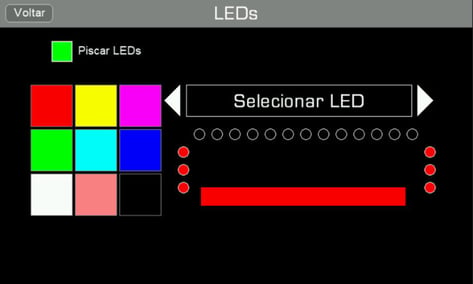
A seguir será configurado os alertas visuais que serão apresentados no TDL quando o alarme for acionado, é possível configurar os alertas através dos leds e na tela do TDL. Para configurar as cores dos LEDs e a barra de aviso na tela, o usuário deve acessar o menu clicando no botão “Configuração” ao lado do item “LEDs”. No menu de configuração das cores é possível escolher quais leds serão acionados, suas respectivas cores e a cor da barra de alerta na tela. Também é possível habilitar a função “Piscar LEDs” marcando o seu respectivo box.
Ao voltar para o menu de configuração do alarme, o usuário tem a possibilidade de habilitar a função de mensagem e aviso sonoro. Para habilitar tais funções basta pressionar os botões ao lado de suas respectivas colunas, ao clicar no botão, ele irá alterar seu estado entre ON e OFF. No campo “Espera de início” é possível configurar o tempo de início do alerta após as condições de alarme forem atingidas. Para finalizar a configuração do alarme 2D de pressão de óleo o usuário deve configurar o canal 2D e a tabela de acionamento. Para selecionar um canal 2D basta selecionar o botão ao lado da coluna “Canal 2D” e posteriormente selecionar o canal desejado, neste caso o usuário deve selecionar o canal de rotação do motor (Engine RPM). Para definir os valores de acionamento do alarme o usuário deve inseri-los na tabela. A linha superior da tabela (2D) representa os valores correspondentes ao canal 2D escolhido, no caso RPM para este exemplo. As linhas “MAX” e “MIN” são os valores limites para o canal principal, ou seja, neste caso o alarme será acionado para valores acima do valor máximo (MAX) e abaixo do valor (MIN) no intervalo de RPM correspondente. Para inserir e apagar os valores na tabela basta clicar na célula desejada e posteriormente no botão “Escrever valor” e “Apagar valor” respectivamente.
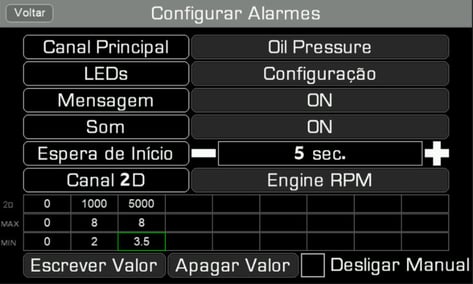
O alarme 2D é muito útil para aplicações onde o valor do canal principal monitorado varia de acordo com outro parâmetro do veículo, neste exemplo os valores de alerta para pressão de óleo variam em relação às rotações por minuto do motor. No caso da figura acima o alarme tem três colunas que estipulam os limites para cada situação. A primeira coluna representa o estado do motor desligado em que o motor não apresenta nenhuma rotação e a pressão de óleo é igual a zero, o limite de zero para o MAX e o MIN fará com que o alarme não seja acionado com o motor desligado. A segunda coluna representa o motor próximo da condição de marcha lenta (1000 RPM), o alarme será acionado se a pressão de óleo estiver acima de 8 Bar ou abaixo de 2 Bar. A terceira coluna representa o motor em 5000 RPM, nessa situação o alarme será acionado quando a pressão está acima de 8 Bar ou abaixo de 3,5 Bar. Os valores são interpolados entre as colunas, ou seja, para uma rotação de 500 RPM os limites MIN e MAX serão de 1 Bar e 4 Bar respectivamente.
TDL 7 e 5 EVO · 07
Voltas, telas e shift lights
Voltas
Neste menu são realizadas alterações relacionadas a cronometragem e à contagem de voltas.
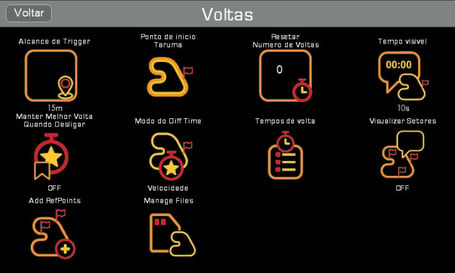
Alcance do Trigger: seleciona-se o raio de detecção para fechamento de volta, o valor de 15 metros é adequado para maioria dos circuitos, valores menores apenas são recomendados para circuitos com linha de chegada próxima a outro trecho do circuito (ex: Autódromo de Londrina) ou kartódromos.
Ponto de Início: existem as opções “Automático” para identificação automática de autódromo ou manual para inserir as coordenadas geográficas da largada em autódromos não catalogados. Na opção manual existe o botão “Escolher este lugar” para definir o ponto atual como ponto de início da volta ou o botão “Inserir manualmente” que permite definir a coordenada.
Resetar Número de Voltas: zera o contador de voltas e deleta a volta de referência que está salva no TDL EVO.
Tempo visível: ajusta-se o tempo de permanência das informações de tempo de volta e diferencial de tempo para a volta de referência.
Manter melhor volta quando desligar: habilita a função que mantem a melhor volta salva mesmo após o TDL EVO ser desligado.
Modo do Diff Time: alterna a referência de cálculo do Diff Time entre velocidade e GPS, recomendamos a utilização por GPS por padrão. Em situações onde há perda de sinal de GPS devido a interferências externas, o usuário poderá utilizar o modo velocidade para obter um Diff Time mais preciso.
Tempos de volta: permite visualizar os tempos de volta realizados na sessão.
Visualizar Setores: seleciona-se entre ter ou não os tempos de setores aparecendo no TDL ao longo da volta, o tempo de permanência da exibição dessa informação é configurado em “Tempo visível”.
Adicionar Pontos de Ref.: permite adicionar pontos de referência manualmente, para isso basta preencher a tabela com os valores de latitude e longitude de cada ponto ou posicionar o veículo no ponto e clicar no ícone
Gerenciar Arquivos: permite carregar melhor volta de outro Datalog (conferir como salvar a melhor volta de um Datalog no Manual do Usuário do Pro Tune Analyser), Carregar Ref. Points (conferir como salvar Ref. Points de um Datalog no Manual do Usuário do Pro Tune Analyser) e salva Ref. Points configurados manualmente.
Editar tela
O menu “Editar tela” tem como função a escolha do preset de tela que será utilizado e a alteração dos canais de cada gauge.
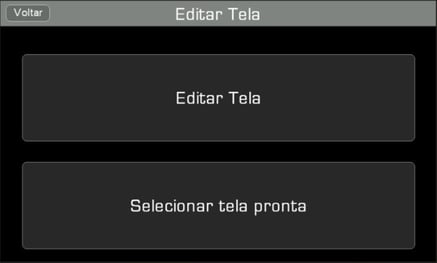
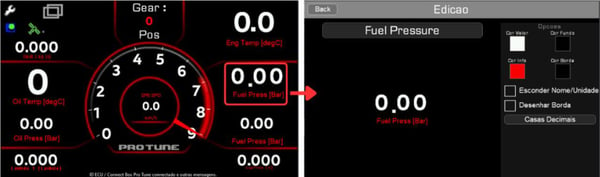
Ao selecionar a opção “Editar Tela” será apresentada a tela que está em uso no TDL. Para alterar as informações exibidas na tela basta selecionar o gauge desejado, então será exibido um menu de configuração onde é possível selecionar o canal, cores (valor, fundo, info e borda), habilitar a visualização do nome/unidade, habilitar a visualização da borda e as casas decimais que serão exibidas. Para salvar as alterações basta selecionar o botão  e retornar até a tela inicial. É possível editar outra entre as telas pré-configuradas do TDL, basta selecioná-la anteriormente como tela principal através do botão de mudança de tela
  .
.
Na opção “Selecione tela pronta” escolhe-se entre diversos presets para cada uma das três telas disponíveis no TDL. Além das telas disponíveis no TDL, o usuário tem a liberdade de criar telas totalmente customizáveis através do software Pro Tune Dash Editor (Versão 3.5.0 ou superior).
Configuração Shift Lights
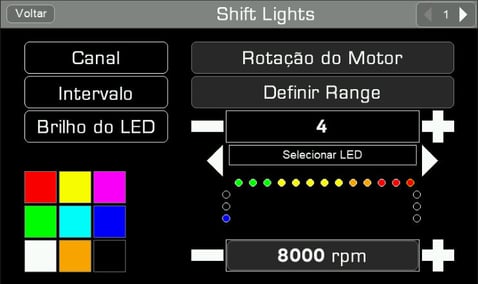
O menu “Shift Lights” tem como função a configuração dos LEDs do TDL 7 e 5 EVO. Os LEDs são separados em 3 grupos, LEDs laterais direitos, LEDs laterais esquerdos e LEDs superiores centrais. O usuário pode selecionar qual canal deseja atribuir ao grupo de LEDs, definir um range para acendimento, a cor do led e o brilho. Também é possível fazer uma configuração distinta para cada tela, basta selecionar a tela desejada no ícone  localizado no canto superior direito do menu.
Definir canal: para definir o canal para cada grupo de LEDs, é necessário selecionar qualquer led do seu respectivo grupo através das setas de seleção e clicar no botão ao lado do campo “canal”. Ao selecionar o canal todos os leds do grupo vão ficar atrelados a ele.
Definir intervalo: para definir o intervalo de valores em que os leds de cada grupo serão acesos, é necessário selecionar qualquer led do seu respectivo grupo através das setas de seleção e clicar no botão ao lado do campo “intervalo”. É possível definir o sentido de acendimento como “da esquerda para direita”, “direita para esquerda”, “laterais para o centro” e “centro para as laterais”. Após a definição do sentido de acendimento, o usuário deverá inserir os valores mínimos e máximos. O intervalo também pode ser configurado manualmente para cada led, basta selecionar o led através das setas de seleção e alterar seu valor no campo localizado abaixo da indicação virtual dos leds na tela.
Brilho do Led: para alterar a intensidade de acendimento dos led basta diminuir ou aumentar o valor do campo através dos botões de – e + respectivamente.
Alterar cores dos leds: para alterar as cores de cada led é necessário selecioná-lo através das setas de seleção e atribuir uma cor da paleta de cores.
Funções especiais
No menu “Funções Especiais” é possível encontrar funções específicas do TDL 7 e 5 EVO.
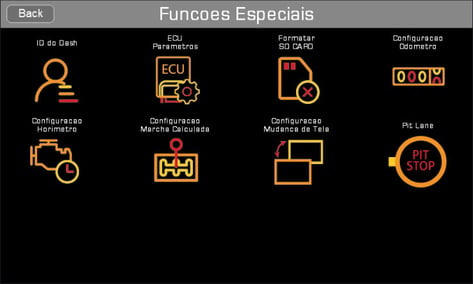
ID do Dash: Neste menu configuram-se as informações de identificação do piloto, quando realizado download do arquivo no Pro Tune Analyzer utilizando o botão “Cópia do Cartão SD”, as informações de identificação do TDL serão copiadas juntamente ao datalog.
ECU Parameters: permite realizar offsets no mapa do veículo que está utilizando uma ECU Pro Tune e também realizar teste de ignição.
Formatar SD Card: permite realizar a formatação do cartão SD.
Configuração Odômetro: possibilita reiniciar o valor do odômetro.
Configuração Horímetro: possibilita reiniciar o valor do horímetro.
Configuração Gear Calculated: possibilita a configuração das relações de cada marcha para sua identificação automática.
Configuração mudança de tela: permite a mudança de tela automaticamente através da leitura de um determinado canal.
Pit Lane: através do menu de configuração do pit lane é possível determinar um tempo alvo de entrada e saída do pit lane, a velocidade alvo e o modo.
TDL 7 e 5 EVO · 08
Especificações técnicas
| Característica | TDL 5 EVO | TDL 7 EVO |
|---|---|---|
| Part number | 890.3050.01 | 890.3053.01 |
| Tela | 5 polegadas, sensível ao toque | 7 polegadas, sensível ao toque |
| Luminância do display | 1000 nits (cd/m²) | 1000 nits (cd/m²) |
| Dimensões | 140 x 97 x 40 mm | 192 x 123 x 40 mm |
| Peso | 524 g | 822 g |
| Case | Alumínio usinado, acabamento anodizado | Alumínio usinado, acabamento anodizado |
| Temperatura de operação | -10 até 70 °C | -10 até 70 °C |
| Alimentação | 8 até 18 V | 8 até 18 V |
| Consumo | 300 mA a 12 V (sem LEDs acesos) 1 A a 12 V (com os LEDs acesos na cor branca) | 300 mA a 12 V (sem LEDs acesos) 1 A a 12 V (com os LEDs acesos na cor branca) |
| Conector | Tyco SS 1.0 26 vias | Tyco SS 1.0 26 vias |
Comunicação
- Dois protocolos CAN de 100 até 1000 kbps, resistor de terminação;
- Protocolo serial até 115.2 kbps / 500 kbps;
- Protocolo ISO 5 bps até 57600 bps.
Recursos
- Entrada específica para rotação;
- 8 entradas analógicas (4 são compartilhadas digitais);
- Sensor de luz, detecta o nível de luminosidade;
- Acelerômetro de 3 eixos;
- Giroscópio de 3 eixos;
- Datalog em cartão SD até 32 GB;
- GPS, taxa de amostragem de 100 Hz / antena externa, alimentação 3.3 V.
Softwares
Pro Tune Dash Editor, Pro Tune Workbench PRO e Pro Tune Analyzer. Veja a descrição de cada um em Softwares.
TDL 7 e 5 EVO · 09
Pinagem e conectores
Conector Tyco SS 1.0 26 vias
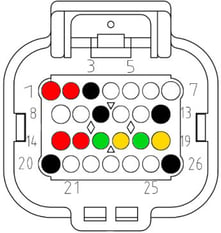
| Pino | Função | Legenda / Cor chicote |
|---|---|---|
| 1 | Alimentação 12 Volts | 12V SWT |
| 2 | Alimentação 12 Volts | 12V SWT |
| 3 | Negativo de bateria | Sem Legenda |
| 4 | Comunicação Serial RX | COM_RX |
| 5 | Comunicação Serial TX | COM_TX |
| 6 | Comunicação ISO - L | ISO_L |
| 7 | Comunicação ISO - K | ISO_K |
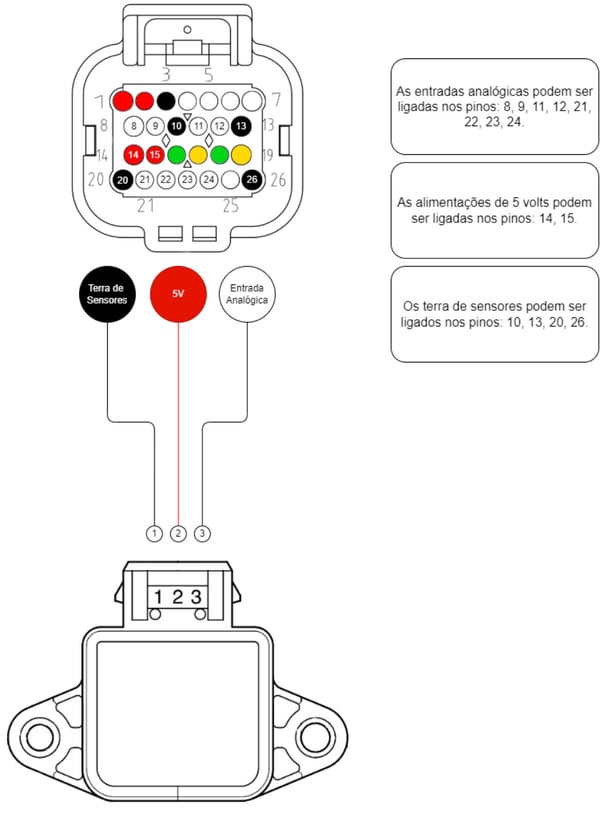
| 8 | Entrada Analógica 1 | IN_1 |
| 9 | Entrada Analógica 2 | IN_2 |
| 10 | Terra de Sensores | Sem Legenda |
| 11 | Entrada Analógica 3 | IN_3 |
| 12 | Entrada Analógica 4 | IN_4 |
| 13 | Terra de Sensores | Sem Legenda |
| 14 | 5 Volts para Alimentação de sensores | Sensor 5V |
| 15 | 5 Volts para Alimentação de sensores | Sensor 5V |
| 16 | Comunicação CAN 2 HIGH | CAN2_HIGH |
| 17 | Comunicação CAN 2 LOW | CAN2_LOW |
| 18 | Comunicação CAN 1 HIGH | CAN1_HIGH |
| 19 | Comunicação CAN 1 LOW | CAN1_LOW |
| 20 | Terra de Sensores | Sem Legenda |
| 21 | Entrada Analógica 5 / Digital 1 | IN_5 |
| 22 | Entrada Analógica 6 / Digital 2 | IN_6 |
| 23 | Entrada Analógica 7 / Digital 3 | IN_7 |
| 24 | Entrada Analógica 8 / Digital 4 | IN_8 |
| 25 | Digital 5 (Entrada Digital para Sensor de Rotação) | IN_9 |
| 26 | Terra de Sensores | Sem Legenda |
Conector Mike 8 vias
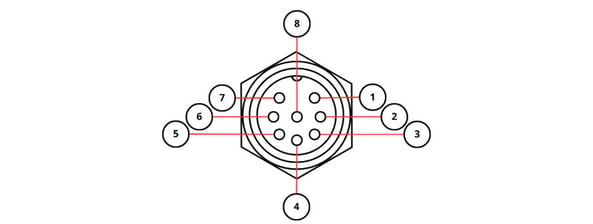
| Pino | Função |
|---|---|
| 1 | Negativo de bateria |
| 2 | Alimentação 12 Volts |
| 3 | ISO - K line |
| 4 | CAN Low |
| 5 | CAN High |
| 6 | ISO - L line |
| 7 | - |
| 8 | - |
Adaptador OBDII
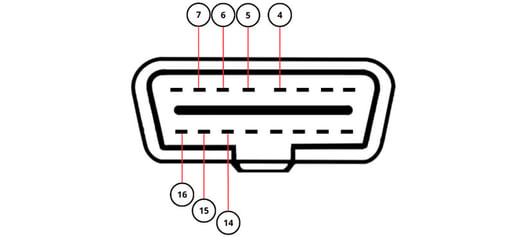
| Pino | Função |
|---|---|
| 4 | Negativo de sensores |
| 5 | Negativo de bateria |
| 6 | CAN High |
| 7 | ISO - K Line |
| 14 | CAN Low |
| 15 | ISO - L Line |
| 16 | Alimentação 12 Volts |
TDL 7 e 5 EVO · 10
Diagramas elétricos
Alimentação
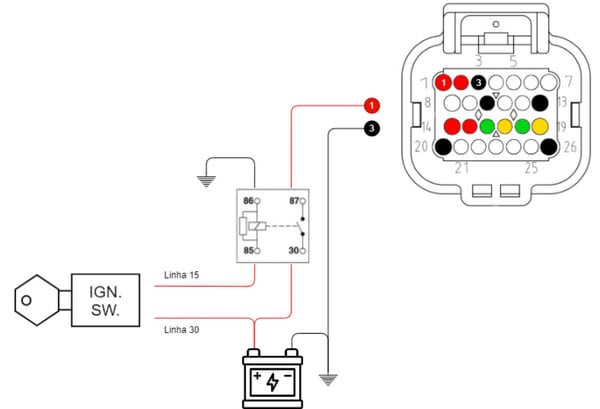
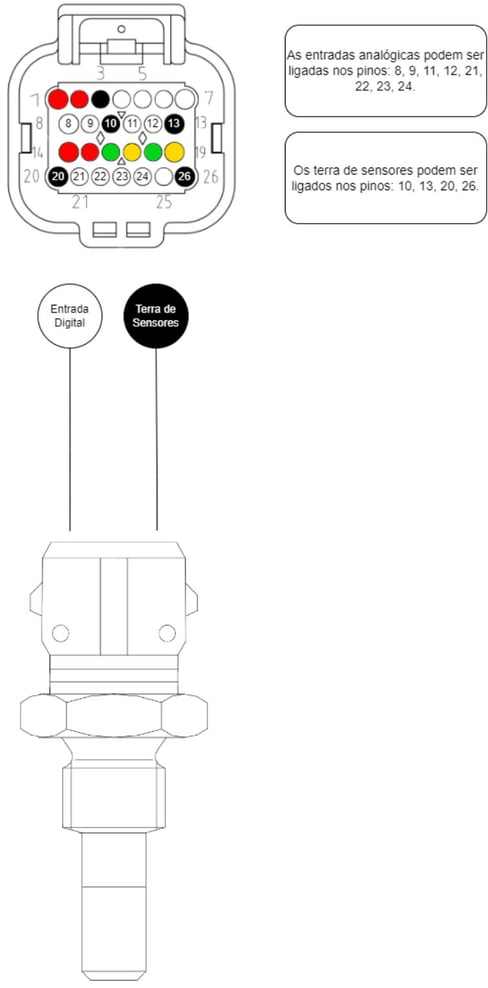
Ligação de sensores de temperatura
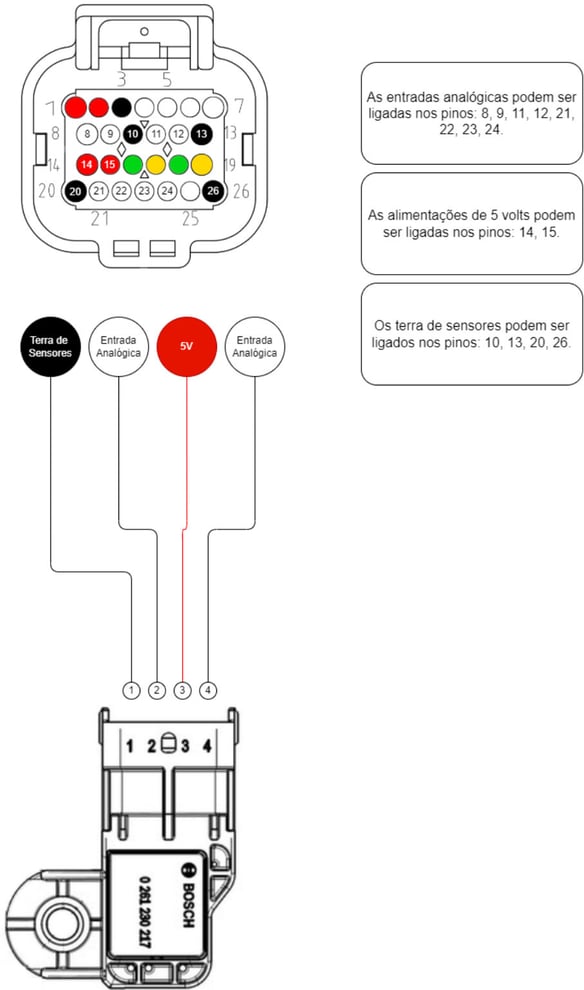
Ligação Map e IAT (0 261 230 217)
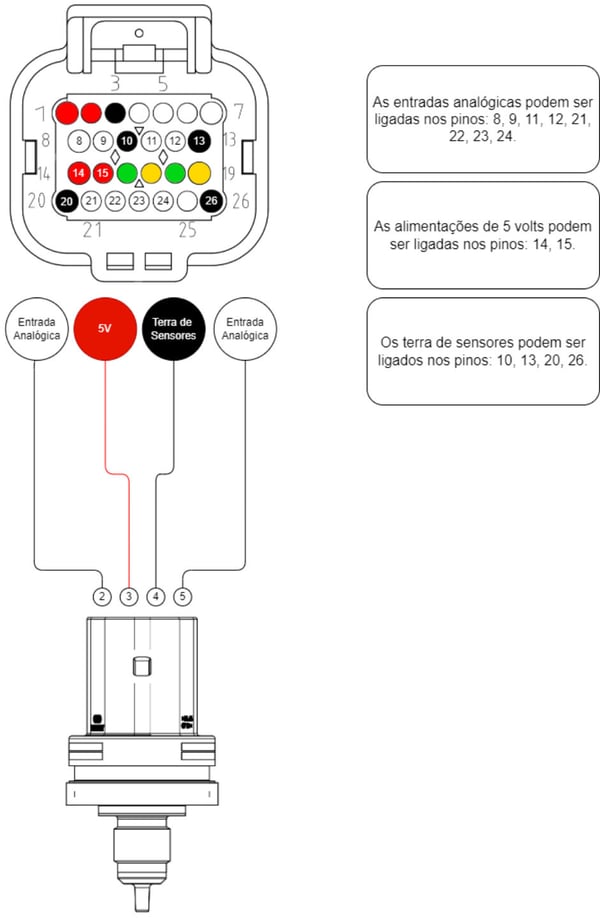
Ligação sensor combinado Bosch pressão/ temperatura (0 261 230 482)
Ligação sensor de velocidade (0 232 103 037)
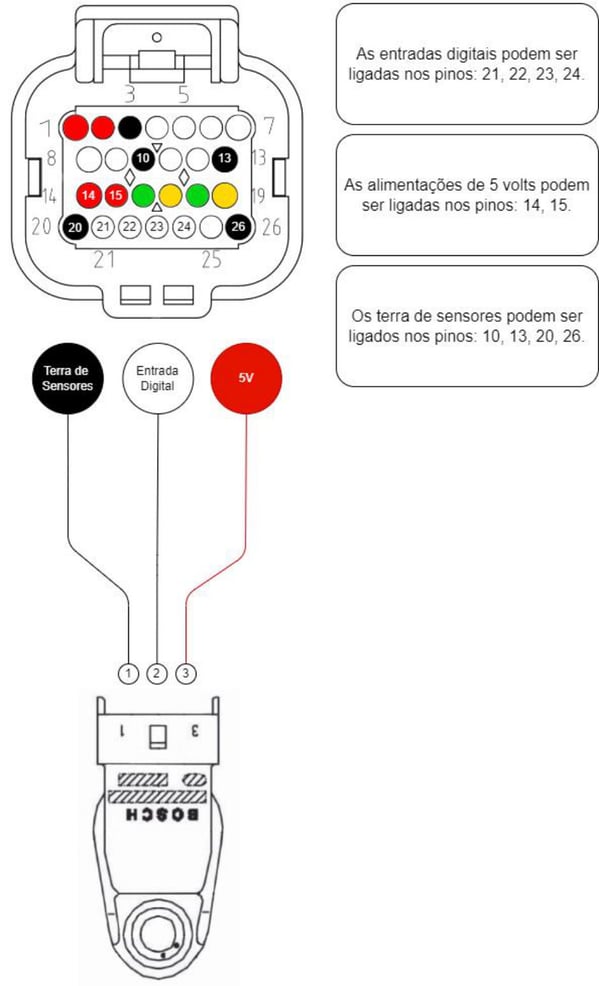
Ligação em paralelo sensor de velocidade (0 232 103 037)
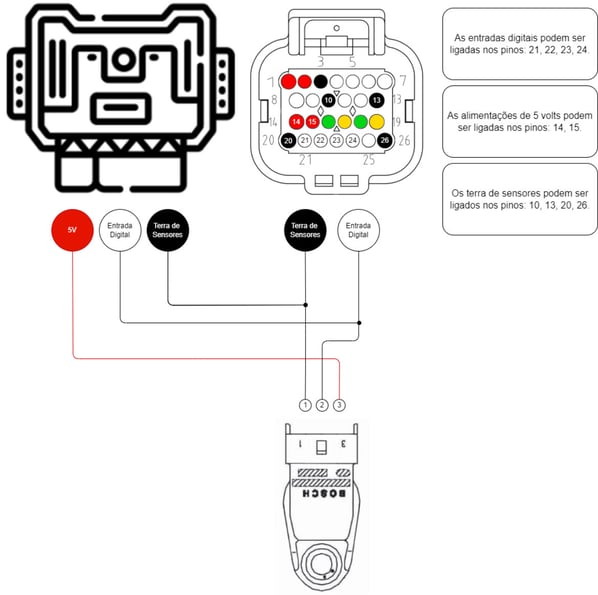
Ligação sensor flex
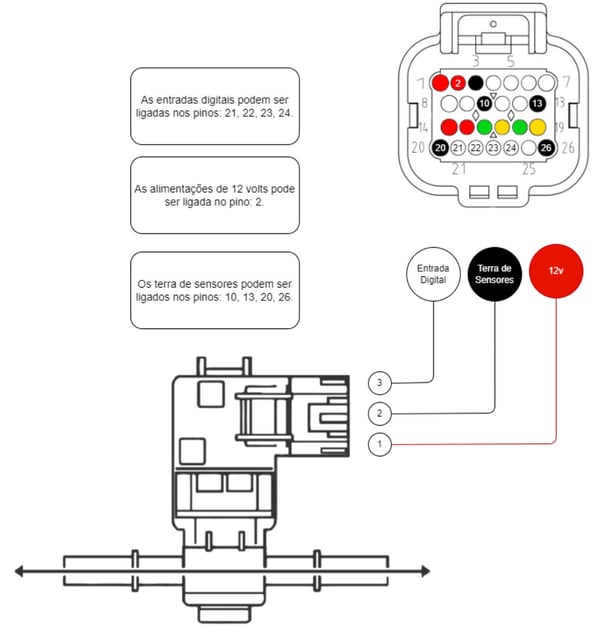
Ligação sensor de rotação
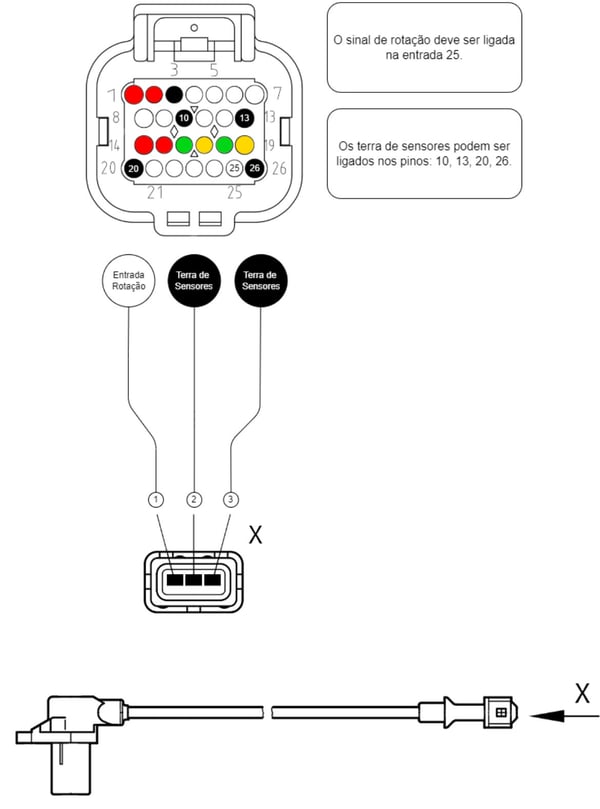
Ligação sensor TPS